タグ: ブログ

  • 【公表】3月の収益報告

    【公表】3月の収益報告

    皆さん、こんにちは。

    すなです。

    今回は僕の【3月の収益報告】をしたいと思います。

    Webサイト制作やブログを通して僕が今月どれくらい収益をあげたのかを解説したいと思います。

    結論から言うと、大した収益をあげられてはいませんが、Webサイト制作やブログを始めたい方はロードマップ的に見ていただけると幸いです。

    それではさっそく参りましょう。

    Webサイト制作の収益

    まずはWebサイト制作です。

    今月した作業は大きく以下のような感じです。

    • サイト模写(2つ)
    • 営業(5件)

    3月は1件、PASPOLさんのサイトを模写しました。

    非常にコンテンツが多くて、模写に時間がかかった印象です。

    もう1つは、模写とは言い切れないのですが、自分が過去に模写したサイトをWP化しました。

    静的HTMLからWP化する方法をこれで学んだので、サイト制作の幅が一気に広がった感じがします。

    また営業についてですが、これらは全てクラウドソーシングのサイトで行っています。

    今となってはすっかり浸透したクラウドシーシングですが、そのせいかWPのサイト制作などの案件がある程度あります。

    これらに対して、僕は自分が70%くらいできそうだな、と感じた案件に対して営業しました。

    残りの30%は実務の中で勉強してキャッチアップすればokみたいな感覚です。

    お察しかもですけど、営業のうち契約に至った案件は0なので、Webサイト制作での収益は0円でした。

    反省点としては3つあると思っていて、

    • サイト模写と始めたばかりで、模写したサイトのレベルが低い
    • そもそもの営業数が少ない
    • 営業の際に付加価値を提供できていない

    この辺かなと思います。

    これらの改善点として、4月は以下に注力したいと思います。

    • サイト模写のレベルを上げる
    • 月の営業数を合計15件に増やす
    • 相手の依頼にそのまま答えるだけじゃなく、こちらから+αの提案をする

    これらを意識したいと思います。

    まずは初案件を獲得できる様にこれからも作業を続けます。

    ブログの収益

    次はブログについてです。

    ブログについては、3月は9記事を書きました。

    また執筆した内容は以下の様な感じです。

    • 模写など自分のWebサイト制作の過程
    • Web制作で用いるテクニックなどのご紹介

    他にもSNSのやり方とか少し書きました。

    本業をWebサイト制作に置いてる割には、ある程度書けたなという印象です。

    ブログも少しは頑張りたいと思っているので、毎月5本は書ける様に頑張ります。

    また大きく変化したことは、色んな広告サイトに登録して自分のブログに広告を載せたことですね。

    以下の全てのサイトに登録しました。

    Google Adsenseは1回申請して落ちてしまいました。

    少しブログを修正して、現在もリベンジ中です(汗)。

    気になる収益の方ですが、A8.netと楽天アフィリエイトの広告を載せた記事が読まれたらしく、

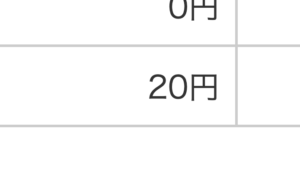
    • 20円(A8.net)
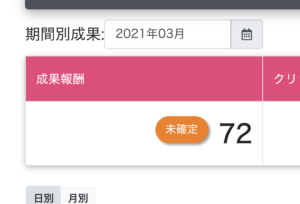
    • 72円(楽天アフィリエイト)

    合計で92円の収益を産むことができました。

    A8.netでの収益はクリック課金制度だったので、恐らく何人かがクリックしたのかなと思います。

    しかし楽天アフィリエイトでは物販を行ったので実際に商品を買っていただいての収益となります。

    自分が紹介した商品が実際に売れたときは、とても嬉しい気持ちになったのを覚えています。

    3月に初めてアフィリエイトに登録したので、微々たる金額とはいえ収益が発生したのは大変嬉しかったです。

    今月の収益は計92円

    以上が僕の3月の収益報告となります。

    いかがだったでしょうか。

    ブログでの収益も微々たる金額ですし、Webサイト制作ではまだ案件はありません。

    しかし「継続は力なり」という言葉を胸に、4月も引き続き作業したいと思います。

    では今度は4月の収益報告でお会いしましょう。

    さようなら~♪

  • 【ブログ入門】WordPressサイトを開設する方法

    【ブログ入門】WordPressサイトを開設する方法

    こんにちは、すなです。

    今回は僕たちWebエンジニアも御用達も「WordPress」を使って完全に自分だけのサイトを作る方法をご紹介いたします。

    • Webサイト制作を始めたい
    • はてなブログ等ではなく自分だけの完全オリジナルサイトを持ちたい

    という方は是非見ていってください。

    それでは本編です。

    サーバーを借りる

    まずはあなたのサーバーを借りないといけません。

    サーバーには色んな役割がありますがざっくり説明すると、皆さんが書いたプログラミングのファイルを保存する場所です。

    サーバー(server)の語源のserveですが、こんな意味があります。

    〜に仕える、奉公する、尽くす

    (飲食物を)出す

    (テニス・バレーボールなど)サーブする

    weblioより

    「相手のために出す、仕事する」みたいな意味があります。

    つまりITにおいては「ファイルを供給する」という役割があります。

    ここで言うファイルとは簡単に言うとホームページのことです。これらを保管している場所から皆さんのパソコンに提供するので「サーバー」と呼ばれています。

    サイトやブログ開設の第一歩は、まず自分のサーバーを持つことから始まります。

    このブログのサーバーは「ロリポップ!」という会社からレンタルしていますので、今回は「ロリポップ!」でサーバーを借りるという体で話を進めていきます。
    ロリポップ!

    各種レンタルサーバー屋さんには色んなプランがありますが、ブログサイトを開設するだけなら1番普通のプランで問題ないと思います。

    僕が入っているロリポップ!のスタンダードプランは、初期費用1650円と月額550円なので全然負担はないです。

    「WordPress簡単インストール」でWordPressを準備する

    ロリポップ!(や他のレンタルサーバー屋さん)でサーバーを借りてログインしたら、「WordPress簡単インストール」的な項目がどこかにあると思います。

    レンタルサーバー3大手のWordPress導入方法を紹介しましたが、だいたいの場合はWordPressの案内がどこかにあると思います。

    各種サイトがWordPressインストールの手順を用意しているので、その案内に沿って作業すれば問題なく借りたサーバーにWordPressを準備できると思います。

    WordPress開設!!!

    WordPressの導入が完了したら、晴れてあなたのブログの開設完了です!!!おめでとうございます!

    記事の執筆をすれば、サイトがあなた好みのブログに変化していきます。

    【中級編】テーマを変えてみよう!

    ですが、これだとWordPressのデザイン・見た目がデフォルトのままです。少しダサいや、テンプレのデザインは嫌だ、というこだわりの強い方もいらっしゃるかもしれません。

    そんなはWordPressの「テーマ」を変えて見ましょう。

    WordPressにはLINEでいう「着せかえ」に似た機能があり、見た目やデザインを「テーマ」を変えることで変更できます。

    有料・無料など様々なテーマがネット上にあるので、お気に入りのデザインのテーマを見つけたら自分のWordPressにアップロードして適用してみてください。

    正常に処理が完了すると、あなたのWordPressがさっきとはまるで違う見た目をしているのが分かると思います。

    僕がオススメする無料のWordPressテーマを5つピックアップしましたので、調べる前に一旦こちらを見てみてください。

    • Cocoon – シンプルで万能的な無料テーマ。デフォルトがホワイトを基調としたデザイン。
    • Luxeritas – サイトが非常に軽く設計されている無料テーマ。「ザ・ブログ」というデザイン。
    • Lightning – 多くのカスタムが用意されている無料テーマ。会社サイトなどにも向いている。
    • AFFINGER – 『「稼ぐ」に特化』した有料テーマ。1つのテーマで多くのデザインが可能。
    • SANGO – エンジニア系の発信で有名な「サルワカ」が提供している有料テーマ。

    皆さんもお気に入りのテーマを見つけて、自分なりのサイトにしましょう。

    【応用編】独自ドメインを取得してみよう!

    今度はサイトのurlに注目しましょう。現在では借りたレンタルサーバーのurlがそのまま使われていると思います。

    せっかくならurlのブログと関連性のある名前にしてみましょう。

    レンタルサーバーから提供されるurlではなく、自分で用意するオリジナルなurlを「独自ドメイン」と呼びます。

    独自ドメインは、レンタルサーバー同様に、色んな会社さんが貸し出し・販売をしているので各種サイトを訪問して自分が欲しいドメインがまだ有効かどうかを見てみてください。

    僕はロリポップ!が推奨する「MuuMuu Domain」でこのブログの「sunablog.tokyo」という独自ドメインを88円/年で契約しています。
    ムームードメイン

    ドメインは以下の様に「~.〇〇」のドット以降によって料金が大きく違います。

    • 「~.jp」は、2035円
    • 「~.com」は、1045円
    • 「~.tokyo」は、88円
    • 「~.ai」は、13090円

    これらは全てMuuMuu Domainでの結果ですが、他のドメインの会社を見ると結構料金が違ったので、独自ドメインに契約される方は色々見てから決めてみてください。

    独自ドメインを購入されたら、ロリポップ!(や他のレンタルサーバー屋さん)にログインして、「独自ドメイン設定」で借りているサーバーと独自ドメインを紐づけてください。

    この作業は設定後、処理が完了するまで数分かかりますが、少し待つと先ほど借りた独自ドメインであなたのブログを閲覧できる様になります。

    これが完了すれば、あとはもう少しです。

    【応用編】サイト自体をSSL化してみよう!

    最後にブログサイトをSSL化しましょう!

    これは簡単に言うと、サイトの通信を暗号化して安全性を高めるということです。

    サイトのSSL化はこちらの記事でざっくりと説明しているので、興味を持たれた方はこちらも合わせてご覧ください。

    https://sunablog.tokyo/2021/03/10/post-900/

    (多くのレンタルサーバー屋さんも同じだと思いますが)ロリポップ!では借りたドメインのSSL化を無料で行えます。

    ロリポップ!にログインしたら、「セキュリティ > 独自SSL証明書導入」という項目を選択してください。

    ここで、先ほど紐づけた独自ドメインを選択して、SSL保護を有効にすれば晴れてあなたのブログはSSL化されたということになります。

    これであなたもサイトを開設できる様になります

    いかがだったでしょうか。

    知っていると大した作業じゃないんですけど、いざ分かりやすく文章にしたら記事のボリュームが多くなってしまいました。

    作業の深い手順は省いて説明しているので、躓いたら焦らずに1つ1つ調べて解決していただけたらなと思います。

    最後の最後まで読んでくださった方はありがとうございました。

    また次のブログでお会いしましょう。