年: 2024年

  • MySQLのquitとexitコマンドの違い

    MySQLのquitとexitコマンドの違い

    発端

    ターミナルからMySQLを終了するとき、quitコマンドとexitコマンドの両方ともで終了できる。これらのコマンドの挙動にはどの様な差があるのか気になったので、ドキュメントを当たって調べてみることにした。

    MySQLのquitとexitコマンドの違い

    下記のドキュメントを元に2つのコマンドの差を調べた。

    https://dev.mysql.com/doc/refman/8.0/ja/mysql-commands.html

    quitコマンド

    上記のドキュメントには、quitコマンドは下記の様に書かれていた。

    Quit mysql.

    文字通り、mysqlを終了するコマンドの様だ。

    exitコマンド

    一方で、exitコマンドは下記の様に書かれていた。

    Exit mysql. Same as quit.

    「Same as quit」とのことで、quitと同じ挙動をする様だ。

    結論

    mysqlを終了するコマンドが2つあって、両方とも同じ挙動をする、という結論に至った。

  • Chromeでキャッシュをリセットする方法

    Chromeでキャッシュをリセットする方法

    エンジニアなら普段Webサイト制作やWebアプリ開発をしていていると、ブラウザにキャッシュが残っているせいで自分が加えた変更が正しいのか確認がしづらいことはないだろうか。

    そのときはブラウザのキャッシュを削除すればOKなので、今回はその方法をご紹介します。

    MacBookでChromeをお使いの方は下記を参考にしてみてください。

    • 開発者ツール > ネットワークタブ > キャッシュを無効化 or Disalbe cacheを選択する
    • F12で検証ツールを開いたら、リロードボタンを長押しする > 「キャッシュの削除とハード再読み込み」をクリック
  • MouseCatchでモニター間を移動する

    MouseCatchでモニター間を移動する

    皆さん、お疲れっす。すなです。

    今回は私が最近知ったMacBookのアプリ「MouseCatch」(有料・¥300)をご紹介しようと思います。

    マウスを移動させる手間、、、

    これ、何ができるようになるアプリかというと、ショートカットキーを押すことでマウスをモニター間で移動させることができます。

    私は職場でも家でもモニターがあるので、ノートPCのモニターと外付けの外部モニターの2画面で作業しているのですが、いつも薄ら感じていたモヤモヤが、

    マウスをモニター間で移動させるとき、トラックパッドでわざわざ移動させるの面倒くさいなあ

    と感じていました。

    そこで出会ったのが、この「MouseCatch」(有料・¥300)でした。

    https://apps.apple.com/jp/app/mousecatch/id1625127067

    ショートカットキーでモニター間を移動できる

    これは何ができるかというと、それぞれのモニターに自分で登録したショートカットキーを叩くことで一瞬でマウスがモニター間を移動できるようになります!

    実際にやってみた

    試しにやってみましょう。

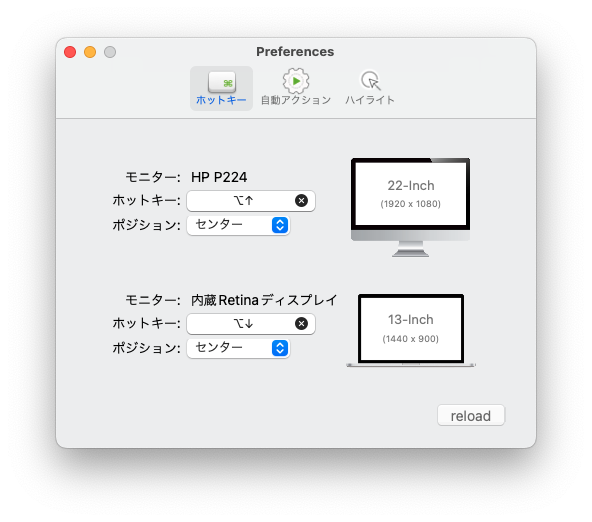
    僕がそれぞれのモニターに登録したショートカットキーは下記です。

    • 外部モニターに移動する時は、shift + option + ↑
    • ノートPCのモニターに移動する時は、shift + option + ↓
    MouseCatchの環境設定

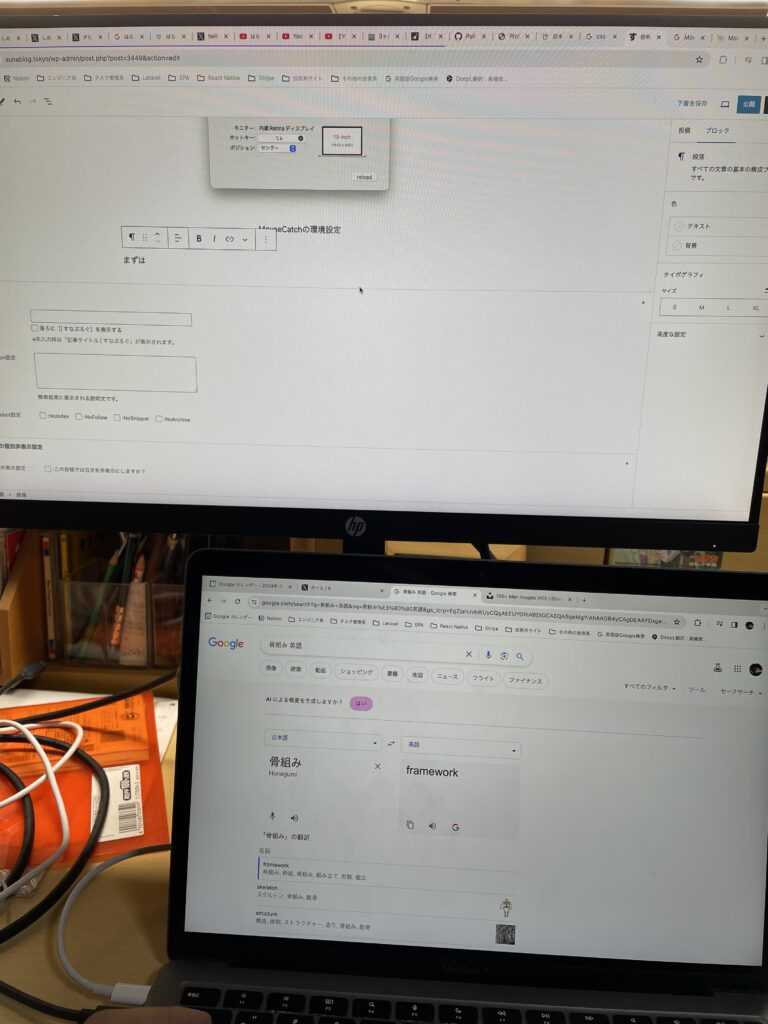
    実際にショートカットだけでマウスが移動する様子を見てみましょう。

    最初は外部モニターにあるマウスですが、
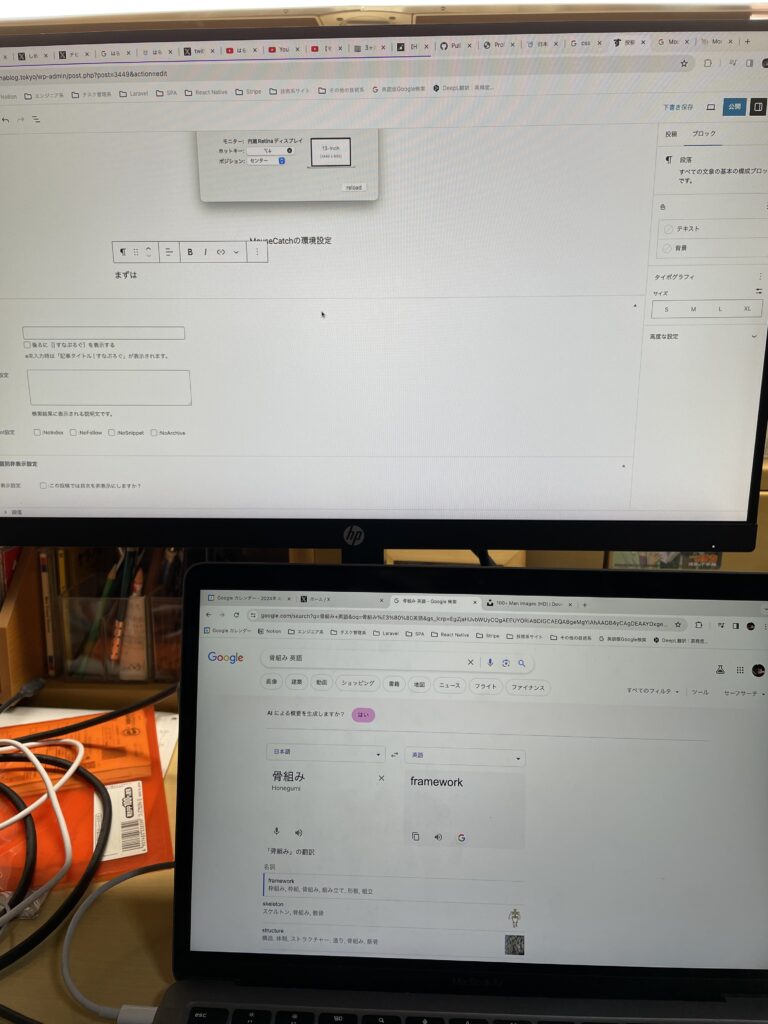
    この状態でshift + option + ↓を押すと、マウスが下のノートPCに移動しました。
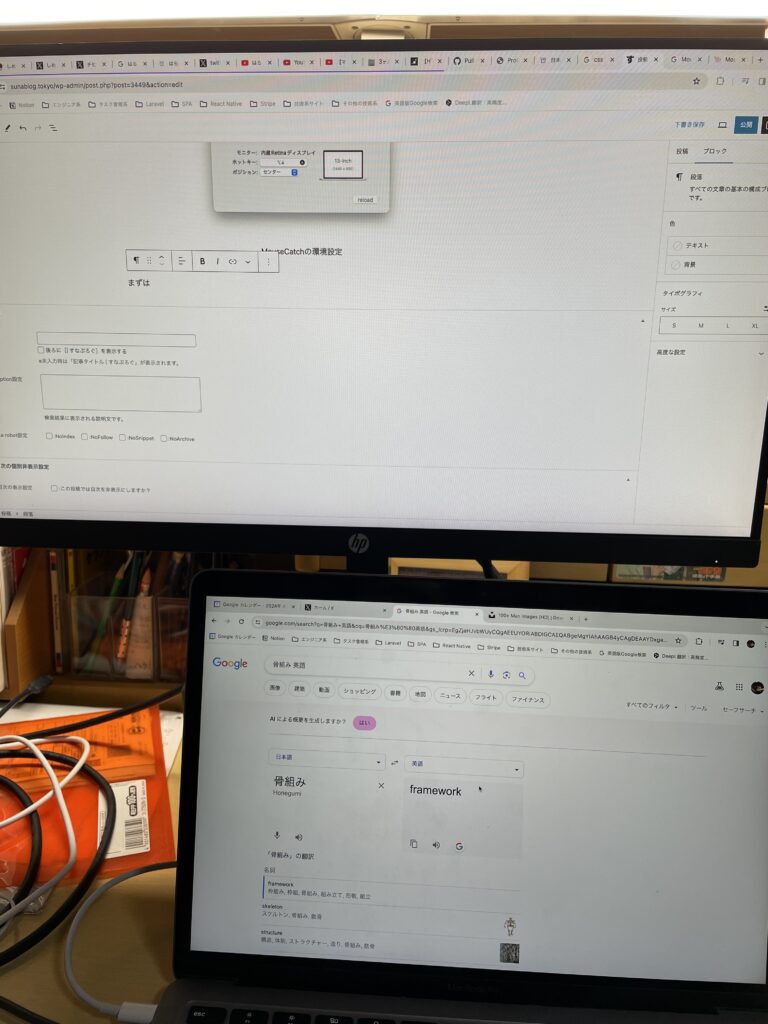
    更にこの状態でshift + option + ↑を押したら、マウスが上の外部モニターに移動しました。
    ちょい問題

    ただ問題点として挙げるなら、ショートカットキーでマウスが移動したとしてもフォーカス(?)が直前のモニターに残ってしまいます。

    フォーカスが直前の画面に残ってしまっているので、モニターAからモニターBに移動してきて、モニターBでなんらかのキーを押すと、モニターAの方でそのキーが反応してしまいます。

    まあ、これについてはトラックパッドでマウスを移動させてた頃にも起きてた現象なので、ショートカットキーで移動したら、一旦画面のどこかをクリックする的な操作は必要かもですね。

    まとめ

    上記で問題点を一応挙げましたが、個人的にはわざわざトラックパッドに手を移動させなくても済むようになったので、僕はだいぶハッピーになりました^ ^。

    おしまい。

  • paddingとmarginを理解する

    paddingとmarginを理解する

    今日もWebサイト制作周りのことをつらつら。

    今回は見出しにある通り、paddingとmarginの使い分けについてお話したいと思います。

    違いが分かりづらいpaddingとmargin

    Webサイト制作などでHTML&CSSを触るときに必ず遭遇するこのpaddingとmarginという概念。

    これが慣れるまでは中々イメージが掴めなかったり、思ったように余白を調整できなかったりします。

    この記事を通して、今回はpaddingとmarginの感覚を掴んでいただけたらな思います。

    そして、もっと余白が扱うのが上手になっていただけたらなと思います!

    「皮下脂肪」と「ダウンジャケット」

    もういきなり答えみたいな、今回の記事で僕が1番伝えたいことを初っ端に書いちゃうんですけど、僕は

    paddingとmarginを「皮下脂肪」と「ダウンジャケット」

    だと捉えています。

    これだけで理解できた方は、もう完璧なので早速パソコンを開いて作業を続けてください(笑)

    もう少し具体的に説明します。

    paddingは要素の内側

    要素自体にはそれ本来の大きさがあります。

    文字だったり、画像自体の大きさだったり。

    ただ、皮下脂肪(=padding)か多すぎるせいで本来の大きさ以上に膨れ上がって、皮膚(=border)が大きく膨れ上がります。

    その結果、その要素の範囲はそのborderまでが範囲となります。

    marginは要素の外側

    一方で、皮下脂肪(=padding)は全くなくてもダウンジャケット(=margin)を着ているせいで、皮膚(=border)の外側に範囲が増えていくパターンもあります。

    要素同士の重なり

    皮下脂肪(=padding)は皮膚(=border)の内側なので、他の要素と重なり合わないです(体内なので?)。

    一方で、ダウンジャケット(=margin)は他の要素のダウンジャケット(=margin)同士で重なり合うことができます(皮膚の外なので?)。

    このイメージさえ掴めれば、paddingとmarginの違いはかなり理解しやすくなると思います。

    皆さんも引き続き、勉強を続けましょう!